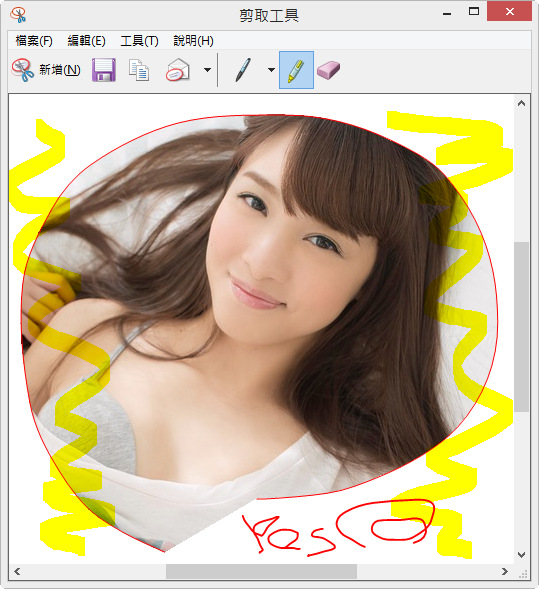
windows 7螢幕擷取
截圖方法這麼多種,到底該用哪種好呢?我之前剛開始學截圖技巧時,也常常被這個問題困擾,不過,在實際試用及研究一陣子之後,我發現大家常用的電腦截圖方式,基本上可以分為以下四種類型:1.Windows截圖快捷鍵2.Edge網頁截圖3.LINE截圖功能4.第三方電腦截圖軟體以...
截圖方法這麼多種,到底該用哪種好呢?我之前剛開始學截圖技巧時,也常常被這個問題困擾,不過,在實際試用及研究一陣子之後,我發現大家常用的電腦截圖方式,基本上可以分為以下四種類型:1.Windows截圖快捷鍵2.Edge網頁截圖3.LINE截圖功能4.第三方電腦截圖軟體以...
** 本站引用參考文章部分資訊,基於少量部分引用原則,為了避免造成過多外部連結,保留參考來源資訊而不直接連結,也請見諒 **
【電腦截圖教學】一次學會 6 種 Windows 截圖快捷鍵,加碼附贈 ...
截圖方法這麼多種,到底該用哪種好呢?我之前剛開始學截圖技巧時,也常常被這個問題困擾,不過,在實際試用及研究一陣子之後,我發現大家常用的電腦截圖方式,基本上可以分為以下四種類型: 1. Windows 截圖快捷鍵 2. Edge 網頁截圖 3. LINE 截圖功能 4. 第三方電腦截圖軟體 以下我就用表格簡單跟大家分析這三種方式的差異性: 在「leadingmrk.com」查看更多資訊 這三種方式各有它的特色優勢,好不好用會根據使用者的需求而有所不同。 舉例來說,我本身最常使用的就是 Windows 截圖
如何截取 Windows 7 螢幕截圖
在 Windows 7 中截取螢幕截圖的第一種方法是擷取整個螢幕。 為此,只需按下鍵盤右上角的「列印螢幕」鍵即可。 根據鍵盤的不同,該按鍵可能具有不同的名稱,例如“Print Screen”或“PrtScn”。 按下該鍵後,螢幕截圖將儲存到 Windows 剪貼簿。 然後,您可以將其貼上到圖像編輯程式(例如“畫圖”)中,並將其另存為檔案。 方法2:截取螢幕的一部分. 如果您只想擷取 Windows 7 中螢幕的特定部分,可以使用截圖工
在 Windows 711108 PC 上截取螢幕截圖的 7 種簡單方法
無論您使用的是 Windows 11/10 還是 Windows 8 或 7 等相對較舊的版本,您只需按 PrtSc(列印螢幕)鍵即可對目前電腦螢幕進行完整螢幕截圖。 此捷徑可擷取整個螢幕,包括當時開啟的所有視窗和應用程式。 捕獲的影像不會自動儲存到文件中。 它被複製到剪貼簿。 按下 PrtSc 後,打開圖像編輯程序,例如 Paint、Photoshop、GIMP 或您喜歡的應用程式。 使用 Ctrl + V 快速鍵貼上影像,將其另存為圖片。 您也可以直接上傳到線上平台。 您可以同時按 Alt + Prt